
كبار الشخصيات
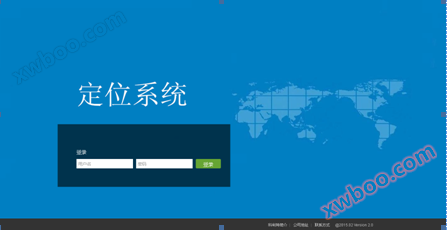
الموظفين مركبة نظام تحديد المواقع منصة
وظيفة مقدمة 1 - معلومات الإنذار 2 - معلومات الجهاز 3 - تعديل كلمة السر 4 - تقرير المسار 5 - رصد على الانترنت 6 - خريطة افتراضية 7 - دور التمييز 8 - 9
تفاصيل المنتج
وظيفة مقدمة
1 - معلومات الإنذار 2 - معلومات الجهاز 3 - تعديل كلمة السر 4 - مسار التقرير 5 - رصد على الانترنت 6 - خريطة افتراضية 7 - 8 - دور التمييز 9 - صوت البث 9 - معلومات الإنذار الرئيسية 10 - 11 - مسار الاعاده 12 - مسار الإحصاءات 13 - دفعة إعداد المنطقة 14 - الحضور 15 - موقع داخلي وظيفة 16 - تراجع النظام .
1 - معلومات الإنذار
يعرض معلومات الإنذار من أي جهاز تحت هذا المستخدم .انقر على التنبيه لتحديد المواقع لمعرفة أين هذا التنبيه يحدث .
حدد أي رسالة إنذار ( على سبيل المثال ، لا يمكن عرض موقف إنذار إنذار ثابت لفترة طويلة ، الطول والعرض هو 0 )انقر على التنبيه لتحديد المواقع لمعرفة أين هذا التنبيه يحدث .

2 - معلومات المعدات
معلومات الجهاز بار يمكن عرض جميع معلومات الجهاز تحت المستخدم الحالي : الجهاز رقم التسجيل ، رقم الجهاز ، المنطقة ، خط ، ملزمة عدد ، اسم .

3 - تعديل كلمة السر
أدخل كلمة السر القديمة ، كلمة السر الجديدة ، انقر فوق تقديم .
4 - تقرير المسار

5 - الرصد عبر الإنترنت

رصد على الانترنت لديها 3 خرائط للتبديل التصفح : بايدو خرائط جوجل ، خرائط السماء ( متوفر حاليا فقط بايدو )
1 ) انقر على المثلث الصغير في الجبهة من الخط ، ويمكن عرض هذا المستخدم على جميع الأجهزة تحت هذا الخط .
2 ) التحقق من رقم الجهاز المناسب ، يمكنك الاشتراك في الجهاز ، تتبع الخريطة إلى الموقع الحالي من الجهاز ، الجهاز شريط المعلومات لعرض معلومات محددة عن الجهاز على الانترنت .
3 ) لا تحقق عند الجهاز على الخريطة يختفي .
( 4 )على الخط رمز الحالة هو اللون ، على الخط رمز الحالة الرمادية .
5 ) طاقة البطارية : سوف يكون هناك عرض طاقة البطارية في معلومات الموظفين .

6 - إعدادات الخريطة الافتراضية
وظيفة هذه الوظيفة هو أن الخريطة يمكن عرضها حسب الموقع الجغرافي و الحجم المحدد من قبل المستخدم في وقت بدء التشغيل .

7 - التمييز بين الأدوار
هذه الوظيفة تمثل وظائف مختلفة مع رموز مختلفة ، على سبيل المثال الممثلين هم المديرين ،
 يمثل عمال البناءمنتدى
8 - البث الصوتي
هذه الوظيفة تقتصر على دعم استخدام معدات البث الصوتيس

9 - إعداد معلومات الإنذار
(1انقر على " تنبيه "
(2) تحقق من " نشر " إذا كنت بحاجة إلى صفحة ويب الإخطار ، تحقق من " صفحة ويب الإخطار " ، مجموعة كاملة ، انقر فوق " تقديم "
إنذار رئيسي
لا إنذار : الناس لا ارتداء خوذة الأمان بشكل صحيح ، وسوف يكون هناك أي إنذار ، إنذار كل ثلاث إلى خمس دقائق ، كما هو مبين في الشكل .

عبر منطقة الجزع : بعد نشر مجموعة من المناطق ، إذا كان هناك إنذار ، في الزاوية اليمنى السفلى من الصفحة إلى معلومات الإنذار ، في حين أن الصفحة قد صوت موجه ، رمز الأحمر . مثل الرسم البياني :
11 - مسار التشغيل
انقر على جهاز على الخريطة ، انقر فوق تشغيل ، أو انقر فوق المسار تشغيل مباشرة في وظيفة الملاحة .
(1)اختيار جهاز تشغيل المسار
(2)حدد بداية ونهاية وقت تشغيل المسار
(3)انقر فوق المسار الاستعلام ، الاستعلام سوف تظهر بعد

يمكنك النقر على " ابدأ " و " وقفة " و " الإعادة " و " المسار الواضح " و " معدل التشغيل " حسب الحالة الشخصية . إذا كان الجهاز المختار لا تتبع في بداية ونهاية الوقت ، في الجزء السفلي الأيمن من واجهة سوف يكون هناك موجه نافذة ، موجه : " لا تتبع البيانات في الفترة الزمنية " ؛
ملاحظة : الاستعلام مسار الوقت يمكن الاستعلام فقط24البيانات في غضون ساعات24لا استفسار .
12 - إحصاءات المسار
في الزاوية اليسرى السفلى من مسار تشغيل الصفحة كما هو مبين أدناهس
كما أن لديها القدرة على توليد التقارير الإحصائية المسار :
(1فتح مسار تشغيل الصفحة(2أدخل وقت البدء والانتهاء من الاستعلام(3انقر على " تقرير اكسل "(4توليدإكسلفتح أو حفظ الجدول .
يمكن للمستخدمين أيضا اختيار الاستعلام عن مسار تقرير المعلومات من الموظفين في إطار مجموعة كاملة ، وتحقيق إدارة موحدة من المجموعة .
13 - مجموعة واسعة من المناطق
1 . انقر فوق إعدادات دفعة في الزاوية اليمنى العليا من الخريطة .
2 ، حدد شكل منطقة الرسم ، كما هو مبين أدناه :
3 ، بعد الانتهاء من رسم المنطقة ، انقر فوق المنطقة ، مجموعة ، كما هو مبين أدناه
14 - مهام الحضور
هناك الوظائف التالية :
1 ) تعيين وقت الحضور الشخصي
2 ) الاستعلام عن وقت الحضور الشخصي
( 3 )تحديد وقت الحضور دفعة من التحول
4 ) تعيين وقت الحضور دفعة حسب الحساب
( 5 ) طريقة الوصول إلى المعلومات الإقليمية الحضور
6 ) تحقق من معلومات الحضور عن طريق التنبيه
7 ) تحول الحضورإكسلالجدول الإحصائي
( 8 )الحضور الشخصيإكسلالجدول الإحصائي
15 - وظيفة الإحصاءات الداخلية
هناك الوظائف التالية :
( 1 )في الوقت الحقيقي رصد
① من 6 إلى 1 في الطابق السفلي ، من 1 إلى 6 .


( سيرا على الأقدام إلى كل طابق معين سيتم عرض الصور )
المشي في الممر


أدخل الغرفة 1 ، أدخل الغرفة 3


2 ) الكلمة التبديل
انقر على الخريطة للتبديل الكلمة اليسرىالكلمة زر,الخريطة سوف تظهر الكلمة المقابلة

3 ) الطابق الإحصاءات ( انظر عدد الطوابق المختارة على الانترنت وقائمة مفصلة )


16 - خروج النظام
انقر على منصة الصفحة الرئيسية " " يمكنك العودة إلى واجهة تسجيل الدخول .
استفسار على الانترنت
-
شخص الاتصال
-
شركة
-
تلفون .
-
البريد الإلكتروني
-
رسالة صغيرة
-
رمز التحقق
-
محتوى الرسالة
-